Запросите у агента приложение, необходимое для вашей задачи. Он может разместить карточку подключения в разговоре, в том числе для пользовательского сервера MCP. Выберите Connect (Подключить) на карточке, чтобы открыть настройку, выбрать нужную учётную запись и самостоятельно проверить запрашиваемый доступ.
Начинать с настроек необязательно. Marketplace по-прежнему полезен для просмотра интеграций и проверки существующих подключений.
Кто может начать запрос подключения
В изученном исходном коде карточки доступны только уполномоченному инициатору задачи, назначенной пользователем, с принятым членством в организации в роли admin или champion (администратор или champion) и разрешением на управление интеграциями. Агенту также нужна возможность запрашивать подключения. Если получить карточку не удаётся, обратитесь за помощью к уполномоченному администратору организации; не предполагайте, что каждый Member (Участник) или агент может создавать запросы подключения.
Запросите карточку подключения
Назовите приложение, задачу и ограничения дальнейших действий:
Я хочу использовать Google Drive для этого проекта. Покажи его карточку подключения и объясни, какой доступ нужен. Дождись, пока я подключусь; пока не создавай, не редактируй файлы и не предоставляй к ним доступ.
Или включите запрос в реальную задачу:
Помоги проверить свободное время в календаре. Если нужное приложение не подключено, сначала покажи его карточку подключения. Не создавай события и не отправляй приглашения.
Агент с возможностью запрашивать подключения может определить подходящую интеграцию и показать её карточку. Если он не находит сервис, укажите точное название. Для сервера вне каталога воспользуйтесь статьёй Подключение пользовательского сервера MCP.
Подключите, авторизуйте и вернитесь к задаче
- Проверьте, что на карточке указано нужное приложение.
- Выберите Connect (Подключить).
- Пройдите показанную для этого сервиса настройку. Выберите нужную рабочую или личную учётную запись и прочитайте запрашиваемые разрешения.
- Завершайте авторизацию, только если учётная запись и доступ соответствуют вашей задаче. Вводите учётные данные только у провайдера или в специальной форме настройки, никогда в разговоре.
- Вернитесь в Clero. Запрос подключения проверяет состояние своего завершения; показанная карточка не доказывает, что доступ предоставлен.
- Проверьте возвращённый статус карточки. Агент может продолжить после разрешения всех запросов подключения, прикреплённых к этому ответу, и получения ответов на сопутствующие вопросы.
Если перед продолжением задачи вам нужна явная проверка возможностей, можно отправить такой запрос:
Проверь, завершилось ли это подключение и можешь ли ты выполнить обсуждавшуюся операцию. Если возможно, выполни только небольшую проверку на чтение. Пока ничего не отправляй, не публикуй, не редактируй и не создавай.
Текущая реализация проверяет сохранённое подключение на сервере, прежде чем считать запрос завершённым. Карточка может показывать Ready to connect (Готово к подключению), Waiting for connection (Ожидание подключения) или Connected (Подключено). При неудаче запрос предлагает Try again (Повторить) и сообщает, что агент уведомлён. Самого успешного входа или закрытого окна авторизации недостаточно. Чтобы отклонить ненужный запрос, выберите Cancel (Отмена) на карточке, а не просто закройте окно настройки.
Подключение и доступ к инструментам — разные вещи
Подключённая учётная запись обеспечивает доступ к сервису. Агенту также нужны соответствующие возможности инструментов, а для некоторых сервисов — определённый источник, прикреплённый к текущему пространству. Если учётная запись подключена, но задача по-прежнему не выполняется, спросите агента, какого уровня доступа не хватает.
Подключение сервиса не разрешает автоматически любую операцию или доступ каждому агенту. Загрузка уже разрешённой группы инструментов делает их доступными агенту; она не создаёт подключение учётной записи и не расширяет разрешения. См. Предоставление агенту нужных возможностей.
Используйте Marketplace для просмотра вариантов
- Откройте Settings → Connect Apps (Настройки → Подключить приложения).
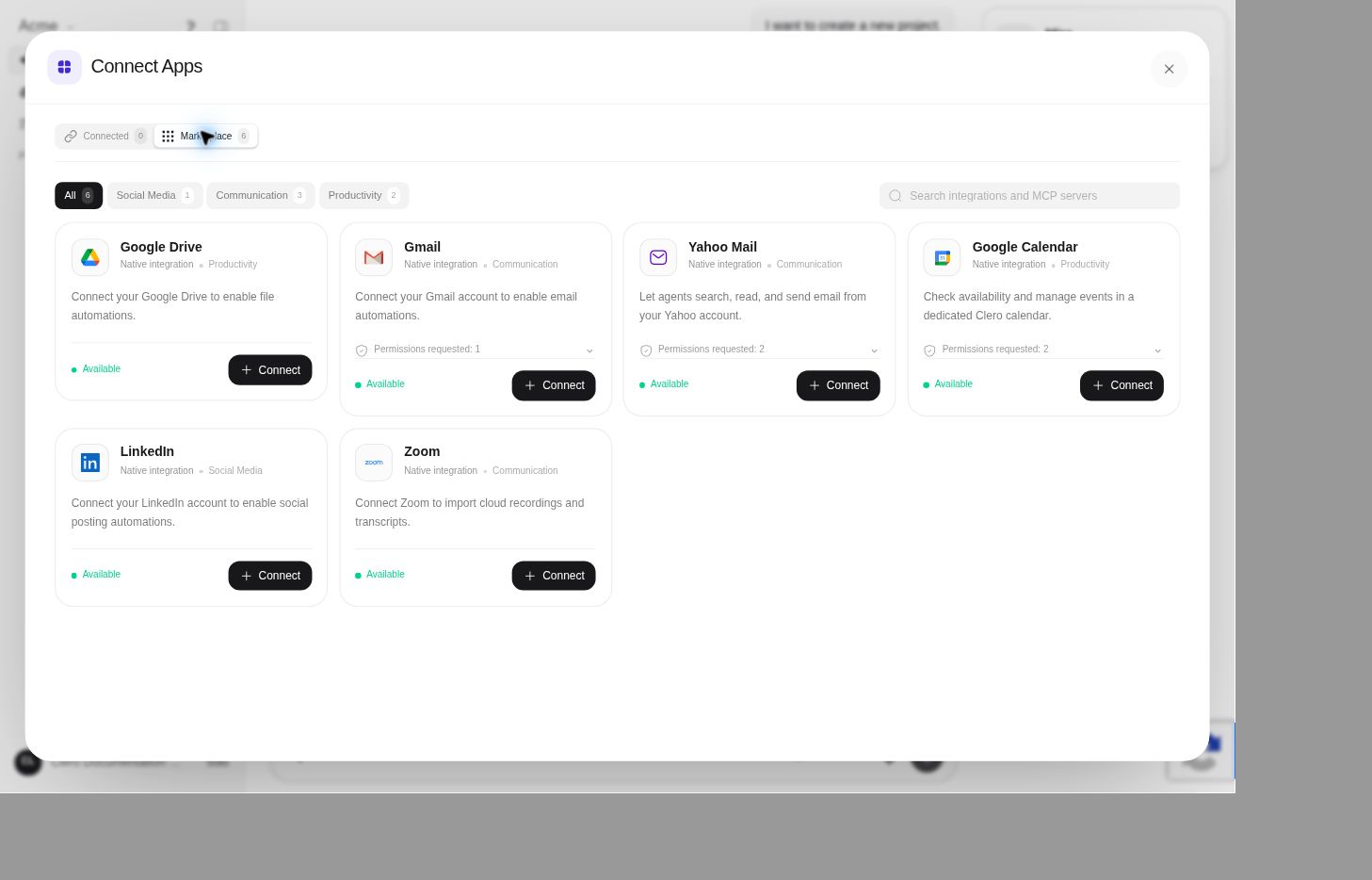
- Выберите Marketplace (Каталог), чтобы просматривать или искать integrations and MCP servers (интеграции и серверы MCP).
- Используйте Connected (Подключено), чтобы проверить учётные записи, уже подключённые в текущем контексте.
В изученном каталоге были Google Drive, Gmail, Yahoo Mail, Google Calendar, LinkedIn и Zoom. Присутствие в каталоге не означает успешную авторизацию, доступность у провайдера или поддержку всех нужных операций интеграцией.
Проверьте фактическую область доступа провайдера
- Gmail: Опубликованная область разрешений охватывает отправку и исключает чтение содержимого входящих через это подключение.
- Yahoo Mail: Прочитайте раскрываемые при согласии сведения и подтвердите доступность для своей учётной записи; запись в каталоге не подтверждает общедоступность для работы в производственной среде.
- Google Drive и Calendar: Проверьте область доступа к выбранным файлам и календарю, а не предполагайте неограниченный доступ к учётной записи.
- LinkedIn: Проверьте учётную запись, место назначения и точную поддерживаемую операцию перед действием во внешнем сервисе.
- Пользовательские серверы MCP: Перед подключением проверьте владельца сервера, конечную точку, аутентификацию и предоставляемые возможности.
Вход в Clero с определённой учётной записью не подключает автоматически все связанные с ней приложения.
Если карточка или подключение не работают
Если агент не может показать карточку, спросите, доступен ли ему инструмент запроса подключения. Проверьте и роль запрашивающего пользователя в организации, и предоставленные агенту возможности. Не считайте это доказательством того, что карточки не поддерживаются.
Сообщите агенту точное название приложения, нужную учётную запись, требуемую операцию и видимую ошибку. Попросите отличить отсутствующее подключение от истёкшей авторизации, отсутствия доступа к инструментам или недостающей области доступа к источникам.
Если авторизация прервалась или завершилась ошибкой, завершите или повторите поддерживаемую настройку только после проверки учётной записи и ошибки. Не вставляйте токены в чат и не выдавайте более широкий доступ только ради исчезновения ошибки. Если действие уже могло выполниться, проверьте результат перед повтором.
Диагностический список приведён в статье Устранение неполадок подключения. Отключение доступа и удаление ранее сохранённой информации проекта — разные операции; подробности по провайдерам см. в действующей Политике конфиденциальности.
Примечание о проверке
Marketplace изучен в интерфейсе. Процесс работы с карточкой агента и обработка завершения подтверждены исходным кодом; в изолированной демонстрации с ролью Member (Участник) не удалось показать карточку из-за требований к роли инициатора запроса и возможностям агента. В ходе этой проверки не выдавались новые разрешения, не завершалась авторизация провайдера и не проверялись внешние операции.