Ассистент пространства даёт вам единое место для организации работы в доступных проектах. Он может помогать создавать проекты и их команды, изучать сводки и запрашивать у руководителей проектов подробные ответы или действия. Он находится вне команды каждого проекта.
В пространстве документации ассистента зовут Mira. У вашего ассистента может быть другое имя.
Когда он полезен
Обращайтесь к ассистенту пространства, если запрос затрагивает несколько проектов, если вы ещё не знаете, какому проекту или агенту поручить работу, либо если нужно создать новый проект и сформировать команду. Примеры:
Создай проект для внутреннего приветственного руководства. Предложи руководителя и только тех специализированных агентов, которые нужны для первого черновика.
Запроси у руководителя Clero Documentation Example текущее состояние цели, последний результат и возможные препятствия. Верни сюда короткую сводку. Не меняй данные проекта.
Сравни текущее состояние этих двух проектов. Попроси их руководителей объяснить препятствия, которые не проясняются в сводках статуса.
Он может читать доступные сводки проектов, документы и таблицы. Подробное исследование и изменения данных проекта делегируются внутрь проекта. Обычный путь координации — через руководителя; ограниченную задачу также можно направить подходящему текущему участнику команды. Сам ассистент пространства не становится ещё одним исполнителем проекта.
Обратитесь к руководителю через ассистента пространства
- Откройте «Ассистент пространства (Space assistant)» на боковой панели.
- Назовите проект и действие, которое должен выполнить его руководитель.
- Укажите ожидаемый результат и то, допускает ли запрос только чтение или разрешает изменение.
- Просмотрите активность делегирования и дождитесь результата руководителя.
- Откройте связанный проект или артефакт, если ответ зависит от сохранённого результата.
Исходный код поддерживает поиск проектов через list_projects и назначение задач через assign_agent_task. Чтобы составить хороший запрос, не нужно знать внутренние идентификаторы.
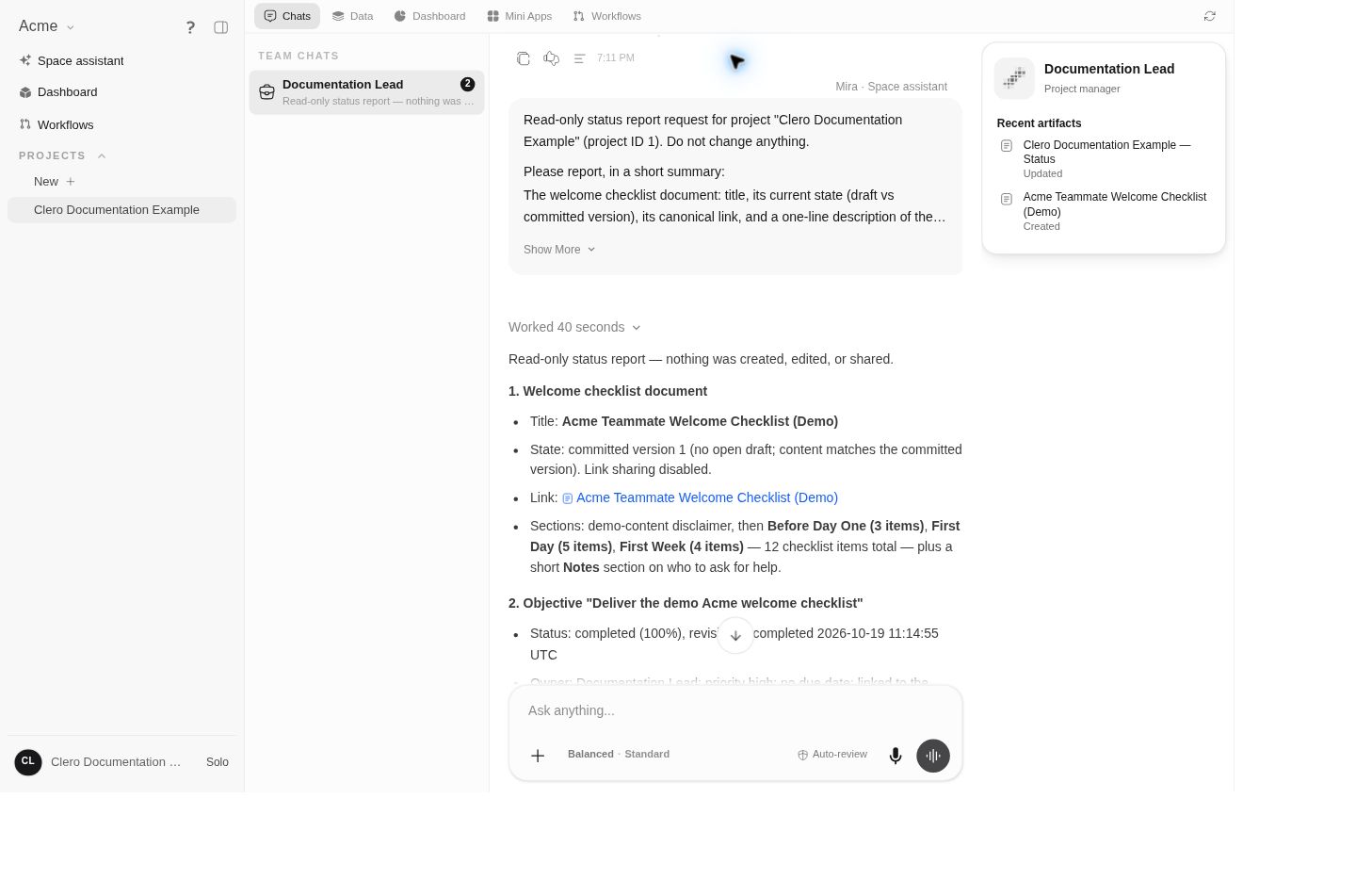
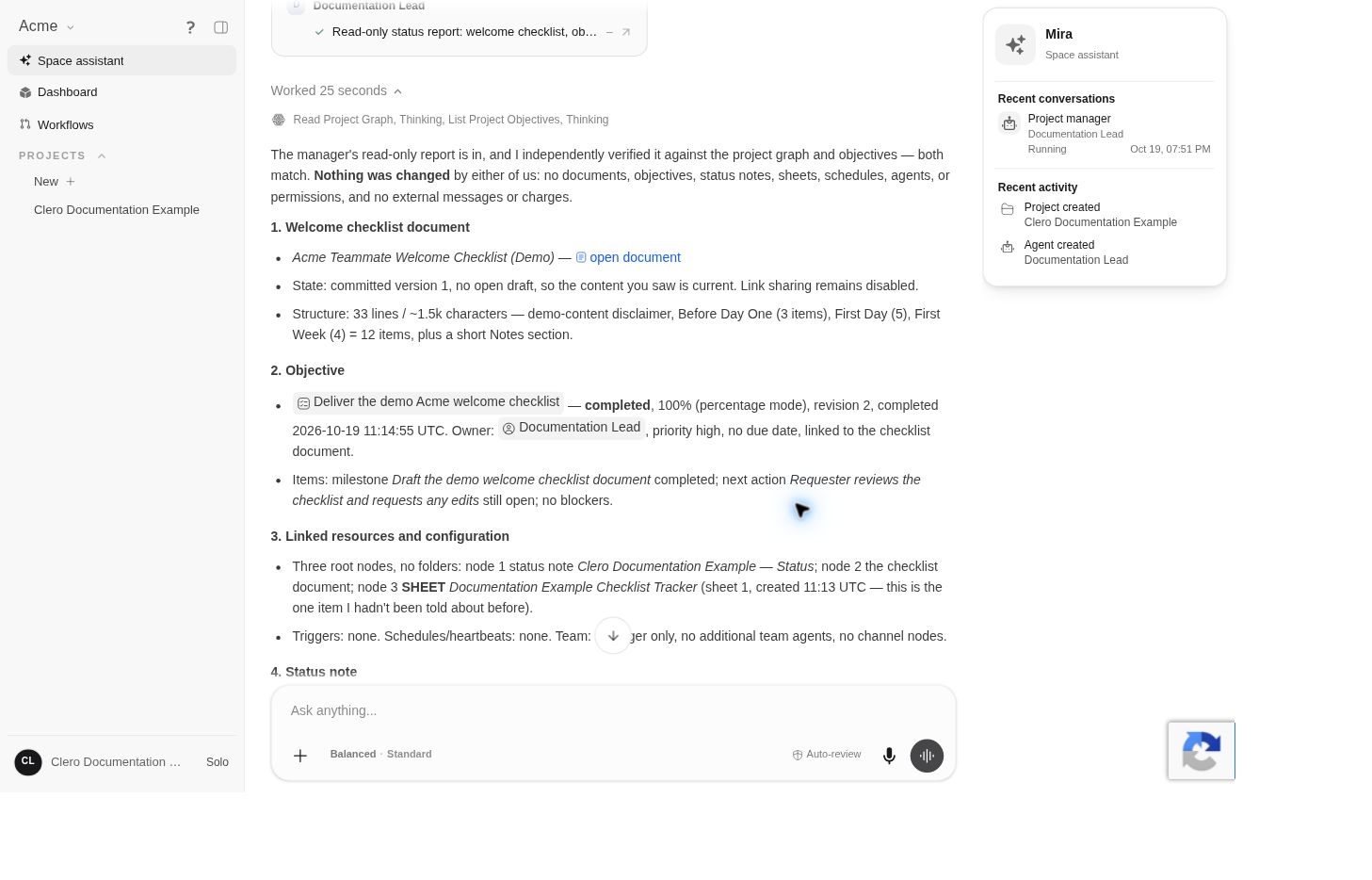
В демопроверке приложения поручение Mira было успешно направлено в существующий разговор руководителя проекта Documentation Lead. Результат инструмента явно сообщил, что запрос поставлен в очередь там, а отдельная задача или чат не создавались. В ответе без изменения данных руководитель вернул статус и ресурсы проекта, а Mira обобщила результат в «Главной (Home)».
Что происходит с запросом
Маршрутизация зависит от режима разговоров проекта. В режиме «Постоянная команда (Persistent team)» руководитель получает сообщение в своём постоянном разговоре; при необходимости оно ставится в очередь после активной работы. В режиме «Гибкие чаты (Flexible chats)» текущий исходный код вместо этого может создать отдельную делегированную задачу с конкретным фокусом. См. Делегирование и сообщения.
У запроса в постоянном разговоре есть собственный отслеживаемый статус. Подтверждённые запросы, запросы в работе и ожидающие ввода остаются открытыми; завершение, ошибка и отмена закрывают их. Обычный ответ в разговоре сам по себе не доказывает завершения отслеживаемого запроса.
Собственный разговор ассистента пространства остаётся отдельным от разговоров проектов. Эту границу пересекает предназначенный проекту запрос; не предполагайте, что вся личная история ассистента копируется в каждый проект.
Запрашивайте уточнение вместо повторного запуска работы
Если результат нужно уточнить, назовите существующий запрос и недостающую информацию:
Уточни у Documentation Lead ответ на тот запрос о статусе. Попроси отделить текущее состояние цели от более старого текста заметки о статусе и вернуть ссылку на подтверждающий артефакт.
Текущие инструменты могут перечислять запросы и задачи, изучать историю и отправлять уточнение. Просьба обновить сведения о существующей работе яснее, чем просьба начать ту же работу заново.
Храните личные напоминания в «Главной»
Ассистент пространства также может создавать для себя разовые или регулярные напоминания в вашем разговоре «Главная (Home)». Это личные расписания «Главной (Home)», а не рабочие процессы проекта. Их нельзя переназначить другому агенту или указать для них внешние места доставки отчётов. Если работа принадлежит проекту, попросите ассистента передать запрос в этот проект. См. Запланированные задачи и Регулярные расписания.
Знайте его ограничения
Возможности ассистента пространства определяются его ролью. Он не позволяет обойти права записи в проект, разрешения на управление агентами, разрешения на инструменты или согласование действий. Он может управлять только доступными агентами, которыми ему разрешено управлять, и не может произвольно предоставлять себе доступ к инструментам.
Если проекту нужен дополнительный специализированный агент, попросите ассистента пространства добавить подходящую роль. Руководитель проекта координирует работу, но не должен сам создавать агентов или менять их назначение.
О настройках имени и конфигурации см. Настройки ассистента пространства. Первый пример настройки описан в статье Создайте первый проект.