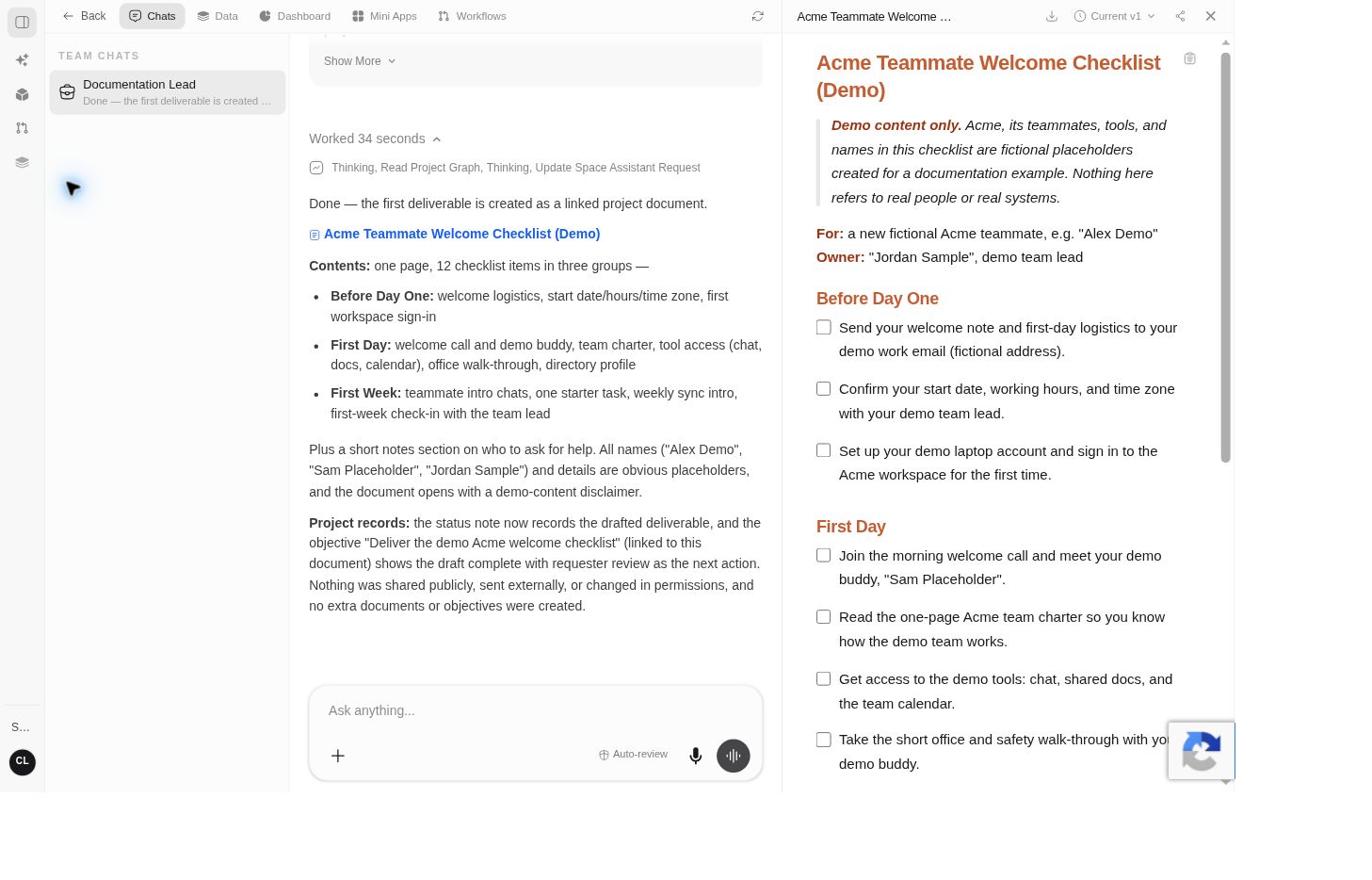
Документы Clero могут отображаться как ресурсы проекта и как ссылки в результате агента. Во время проверки руководитель проекта создал приветственный чек-лист и добавил ссылку на него в разговор.
Откройте документ
Используйте любой из путей:
- В разделе Чаты (Chats) выберите ссылку на документ в результате или в блоке Недавние артефакты (Recent artifacts).
- В разделе Данные (Data) найдите документ и откройте его строку в списке ресурсов.
В демонстрации документ открылся на панели рядом с разговором, поэтому результат и его обсуждение оставались видны одновременно.
Создайте документ
Если документ пишет агент, укажите в задаче аудиторию, исходные материалы и ожидаемый формат. Попросите оформить результат как документ проекта, если он должен храниться там.
Для пустого документа откройте Данные → Новый ресурс → Документ (Data → New resource → Document) в разделе Создать (Create). Согласно текущему исходному коду создаётся документ без названия, который можно назвать и редактировать. Ручное создание пустого документа подтверждено исходным кодом; создание документа агентом проверено в работающем интерфейсе.
Проверьте перед правкой
Сопоставьте документ с заданием. При запросе правки укажите фрагмент и нужное изменение. Например:
В разделе «Первая неделя» замени расплывчатую задачу адаптации одним конкретным следующим действием. Сохрани примечание о вымышленном содержании и остальные разделы без изменений.
Название документа можно редактировать в просмотрщике. После разрешённой правки проверьте получившееся название, не предполагая, что оно сохранилось.
Изучите версии
Нажмите Текущая v1 (Current v1) или обозначение текущей версии в вашем документе, чтобы открыть Версии (Versions). В изученной панели были показаны текущая версия, элемент управления Обновить (Refresh) и Открыть черновик (Open draft).
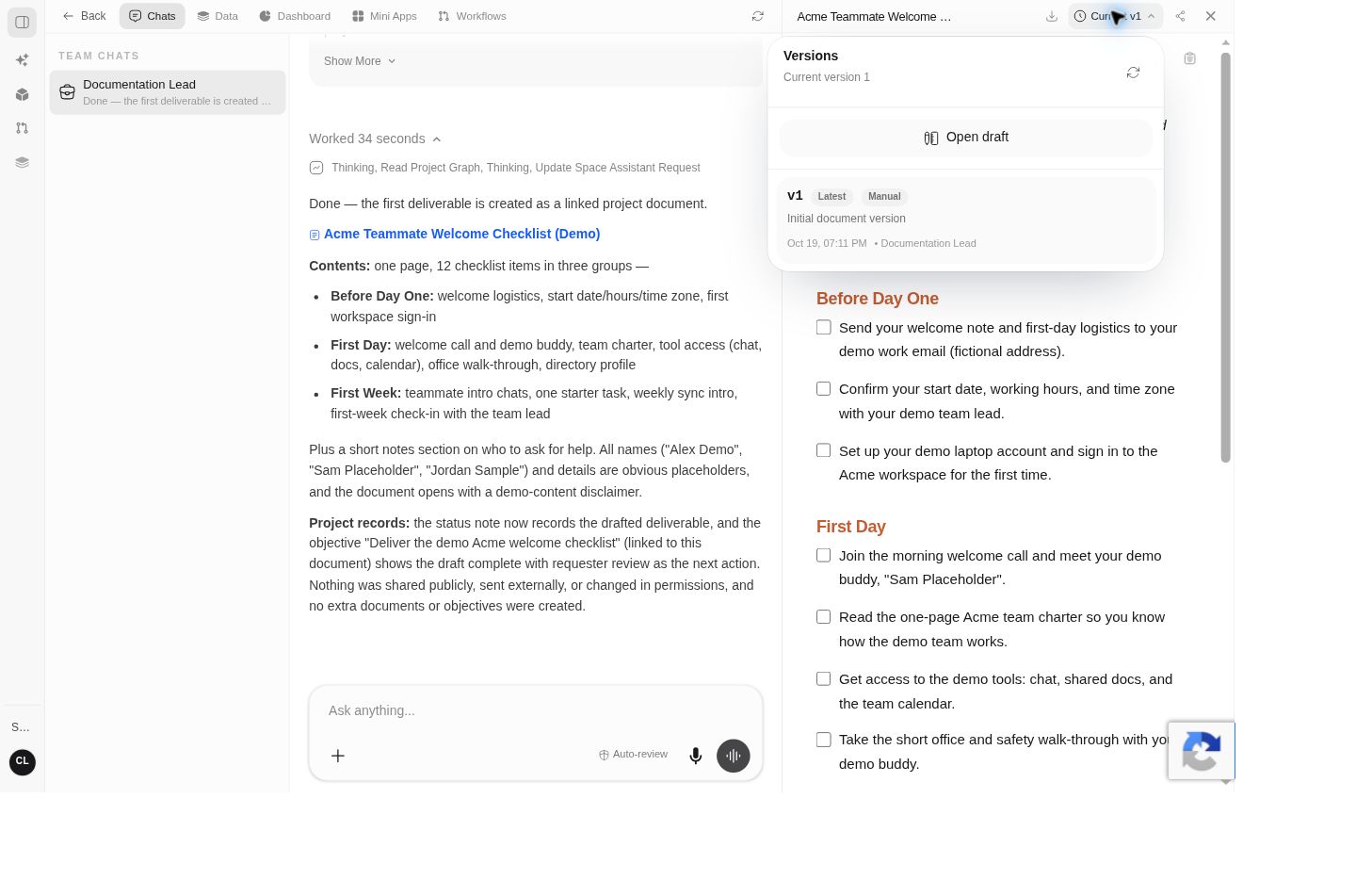
Используйте сведения о версии, чтобы определить, какой документ вы проверяете. Номер версии в вашем пространстве может отличаться от примера.
Найдите варианты экспорта
Откройте меню Скачать (Download) документа. В нём были доступны Markdown (.md), Word (.docx), PDF (.pdf) и Документ Google (Google Doc).
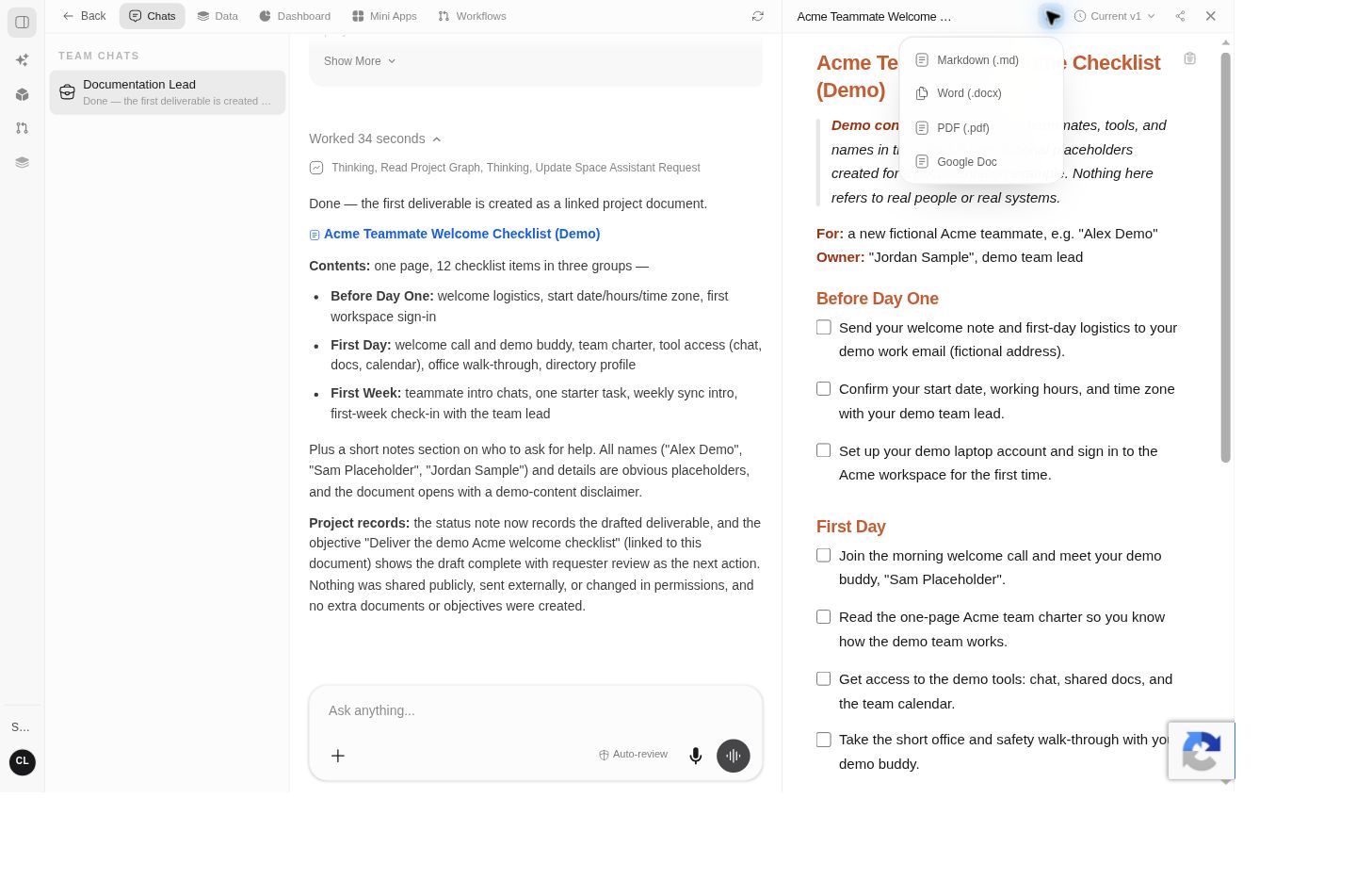
Выберите формат, подходящий получателю, затем проверьте экспортированный результат. Наличие пункта Документ Google (Google Doc) не доказывает, что аккаунт Google подключён.
Черновые версии и публикация
В текущем исходном коде элементы управления историей версий включают Открыть черновик (Open draft), Описание версии (Version description), Опубликовать (Publish), Отменить изменения (Discard) и Восстановить (Restore) там, где это разрешено. Опубликовать (Publish) здесь означает зафиксировать версию документа; это отдельное действие от включения публичного доступа по ссылке. Перед действием, меняющим историю, проверьте нужный черновик или версию. Эти операции не выполнялись в демонстрации.
Предоставляйте доступ осознанно
В просмотрщике также есть элемент управления общим доступом. В текущем исходном коде Поделиться документом (Share document) предлагает Доступ по ссылке (Link sharing) и разрешения, такие как Может просматривать (Can view), Может комментировать (Can comment) и Может редактировать (Can edit). Доступ по ссылке может открыть документ тем, у кого есть ссылка; для работы в закрытом режиме он не нужен.
Перед изменением настройки подтвердите предполагаемую аудиторию и минимально необходимый доступ. Открытие или экспорт документа не означает, что кто-то ещё может его прочитать. Действие Сбросить ссылку (Reset link) может немедленно сделать прежнюю общую ссылку недействительной, поэтому перед использованием прочитайте предупреждение. Изменения общего доступа не тестировались.